Panduan AI Chat & Automation
Konfigurasi AI Agent merupakan proses untuk menghubungkan WhatsApp dengan AI, menentukan karakter AI, mengatur sumber pengetahuan (RAG), menghubungkan workflow otomatisasi, hingga mengaktifkan webhook. Dengan konfigurasi yang tepat, AI dapat merespons pelanggan secara otomatis sesuai dengan data bisnis dan alur kerja yang telah ditentukan.
Alur Konfigurasi
Proses konfigurasi terdiri dari empat tahapan utama:
- WA Status
- Identitas AI
- Flow Logic
- Webhook
Pastikan seluruh tahapan telah selesai (ditandai dengan ikon centang hijau) sebelum AI digunakan.
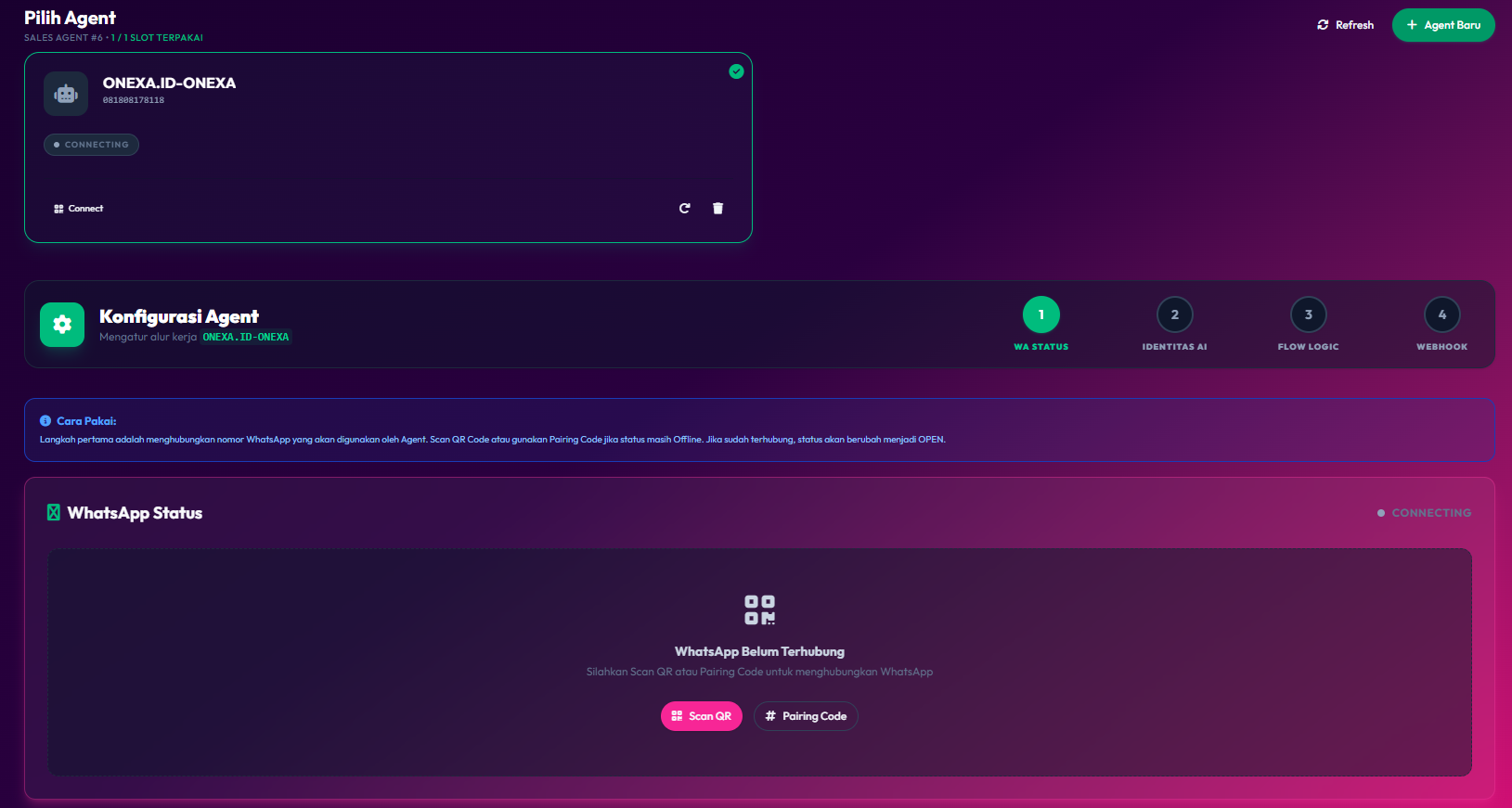
Langkah 1 — Menghubungkan WhatsApp (WA Status)
Sebelum AI dapat menerima dan membalas pesan pelanggan, Anda harus menghubungkan nomor WhatsApp ke Agent terlebih dahulu.
Pada halaman Konfigurasi Agent, langkah pertama yang harus diselesaikan adalah WA Status.
Status ini akan berubah menjadi OPEN setelah nomor WhatsApp berhasil terhubung.
Langkah-langkah
- Klik tombol Scan QR.
- QR Code akan muncul.
- Buka aplikasi WhatsApp di ponsel.
- Masuk ke:
- Pengaturan → Perangkat Tertaut → Tautkan Perangkat
- Scan QR Code yang tampil di layar.
- Tunggu beberapa saat hingga proses sinkronisasi selesai.
Apabila berhasil, status akan berubah menjadi:
OPEN atau Connected
Konfigurasi Identitas AI
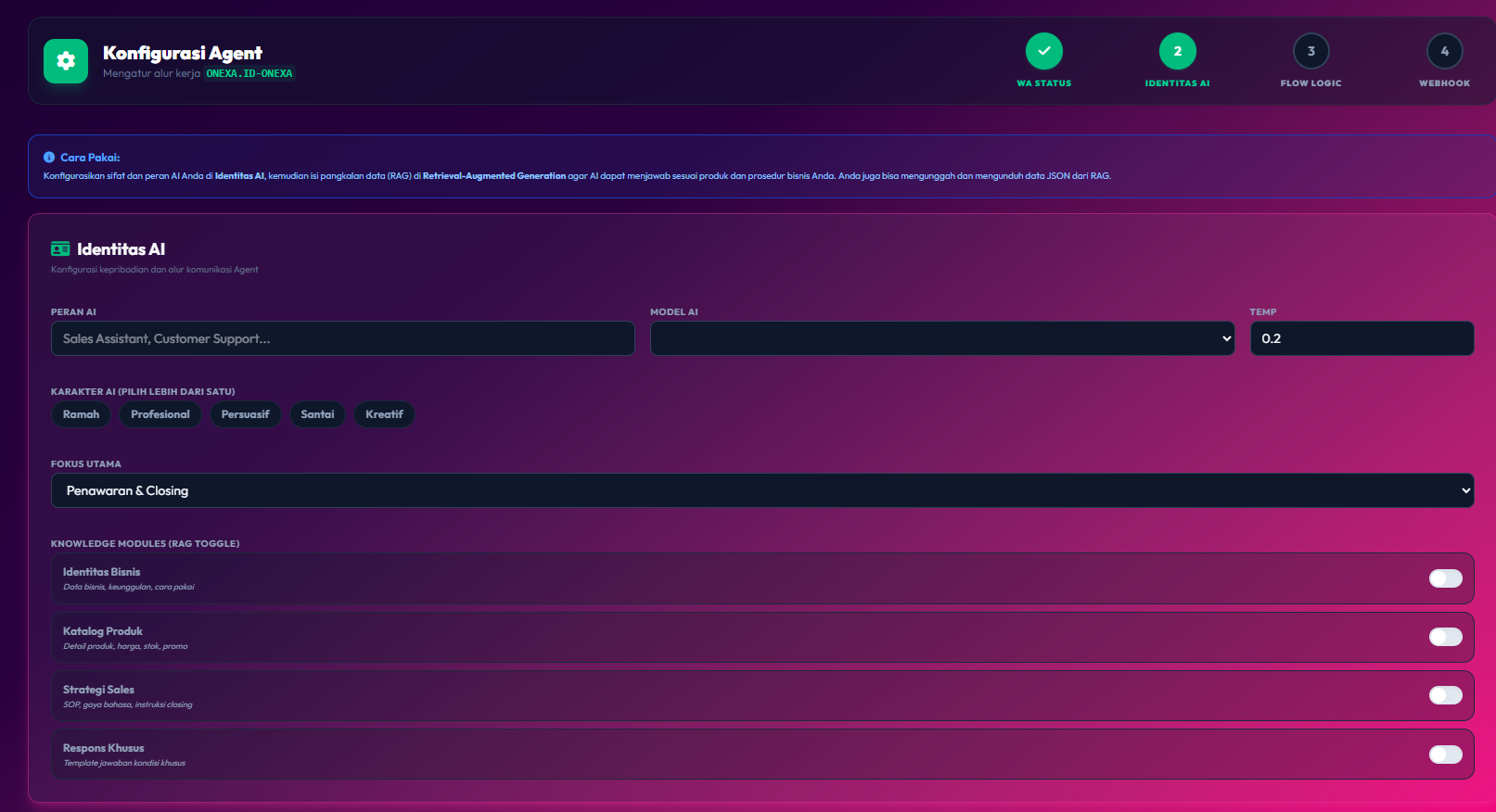
Menu Identitas AI digunakan untuk menentukan bagaimana AI berbicara, berpikir, dan memberikan jawaban kepada pelanggan.
Peran AI
Isi bagian Peran AI sesuai fungsi AI.
Contoh:
- Sales Assistant
- Customer Support
- Admin
- Konsultan
- Customer Service
Semakin jelas peran AI, semakin konsisten jawaban yang diberikan.
Model AI
Pilih model AI yang akan digunakan.
Model yang dipilih akan menentukan:
- kualitas jawaban
- kecepatan respon
- kemampuan memahami konteks
Temperature
Parameter Temp mengatur tingkat kreativitas AI.
Contoh:
0.2
Cocok untuk:
- Customer Service
- Admin
- Sales
- FAQ
Karena jawaban menjadi lebih stabil dan konsisten.
Semakin tinggi nilainya:
- AI lebih kreatif
- variasi jawaban semakin banyak
Semakin rendah nilainya:
- jawaban lebih konsisten
- lebih akurat mengikuti data
Karakter AI
Pilih satu atau beberapa karakter AI.
Pilihan yang tersedia:
- Ramah
- Profesional
- Persuasif
- Santai
- Kreatif
Karakter ini akan memengaruhi gaya bahasa AI saat berkomunikasi.
Contoh kombinasi:
- Ramah + Profesional
- Ramah + Persuasif
- Profesional + Kreatif
Fokus Utama
Menentukan tujuan utama AI.
Contoh pada konfigurasi:
Penawaran & Closing
Artinya AI akan lebih fokus untuk:
- mengenalkan produk
- menjawab pertanyaan
- mengatasi keberatan pelanggan
- mengarahkan pelanggan menuju pembelian
Flow Logic
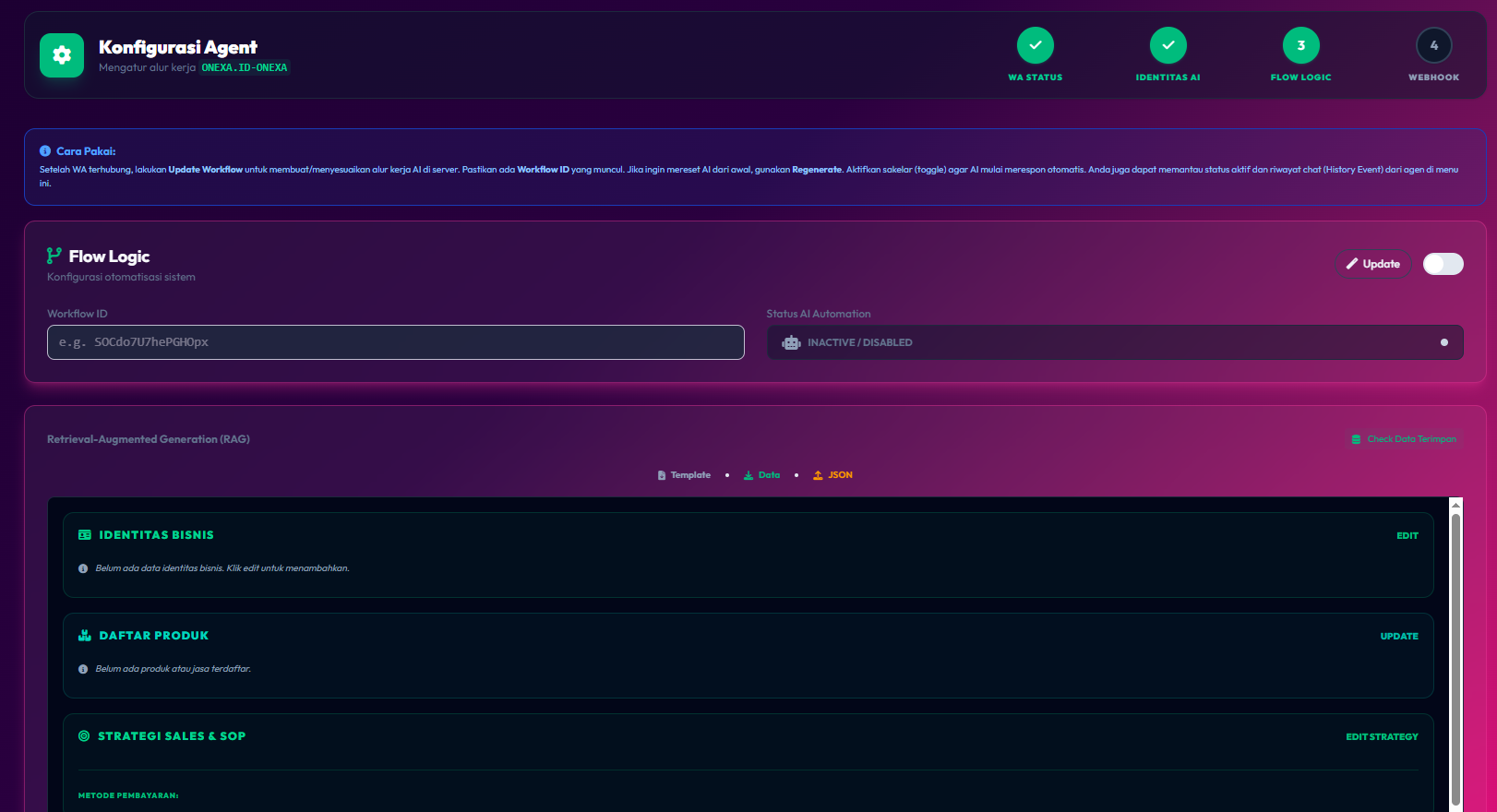
Menu Flow Logic digunakan untuk menghubungkan AI dengan workflow otomatisasi.
Workflow ID
Masukkan Workflow ID yang diperoleh dari server atau sistem automasi.
Contoh:
5OCdo7U7hePGH0Px
Workflow ini akan menentukan bagaimana AI memproses pesan yang diterima.
Status AI Automation
Status akan menampilkan kondisi AI:
- Active
- Inactive
- Disabled
Jika masih Inactive/Disabled, AI belum dapat merespons pesan secara otomatis.
Update Workflow
Klik tombol Update setelah memasukkan Workflow ID untuk menyimpan perubahan.
Aktifkan AI
Setelah workflow berhasil diperbarui:
- aktifkan sakelar (toggle)
- AI akan mulai merespons pesan secara otomatis
Apabila AI mengalami kendala setelah perubahan konfigurasi, lakukan Regenerate atau perbarui workflow kembali sesuai petunjuk sistem.
4. Webhook
Tahap terakhir adalah menghubungkan AI dengan sistem otomatisasi melalui webhook.
Webhook URL
Sistem akan menyediakan URL webhook yang digunakan sebagai endpoint komunikasi.
Contoh:
https://agent.onexa.id/webhook/ONEXA.ID-ONEXA
Sync Webhook
Klik tombol Sync Webhook untuk menyinkronkan konfigurasi event dan filter ke server.
Disarankan melakukan sinkronisasi setiap kali ada perubahan konfigurasi.
Webhook Events
Pilih event yang akan dikirim ke workflow.
Contoh:
- MESSAGES_UPSERT
Event ini memungkinkan setiap pesan baru diteruskan ke AI untuk diproses.
Proxy (Opsional)
Jika diperlukan, masukkan alamat proxy dengan format:
http://user:password@host:port
Proxy digunakan ketika server membutuhkan jalur koneksi khusus.
Chat Filters
Tersedia beberapa filter percakapan:
Ignore Groups
Jika diaktifkan:
- AI hanya merespons chat pribadi.
- Pesan dari grup akan diabaikan.
Always Online
Jika diaktifkan:
- status AI selalu terlihat aktif
- proses penerimaan pesan menjadi lebih konsisten
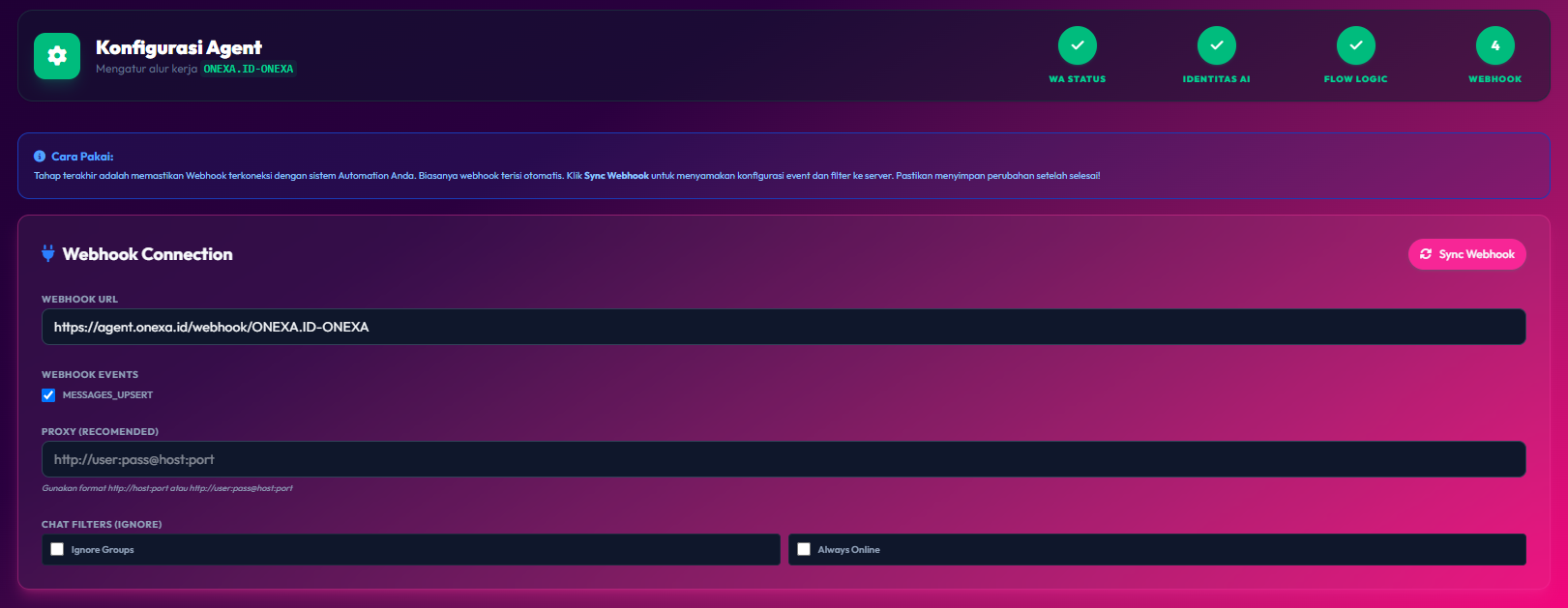
Webhook
Tahap terakhir adalah menghubungkan AI dengan sistem otomatisasi melalui webhook.
Webhook URL
Sistem akan menyediakan URL webhook yang digunakan sebagai endpoint komunikasi.
Contoh:
https://agent.onexa.id/webhook/ONEXA.ID-ONEXA
Sync Webhook
Klik tombol Sync Webhook untuk menyinkronkan konfigurasi event dan filter ke server.
Disarankan melakukan sinkronisasi setiap kali ada perubahan konfigurasi.
Webhook Events
Pilih event yang akan dikirim ke workflow.
Contoh:
- MESSAGES_UPSERT
Event ini memungkinkan setiap pesan baru diteruskan ke AI untuk diproses.
Proxy (Opsional)
Jika diperlukan, masukkan alamat proxy dengan format:
http://user:password@host:port
Proxy digunakan ketika server membutuhkan jalur koneksi khusus.
Chat Filters
Tersedia beberapa filter percakapan:
Ignore Groups
Jika diaktifkan:
- AI hanya merespons chat pribadi.
- Pesan dari grup akan diabaikan.
Always Online
Jika diaktifkan:
- status AI selalu terlihat aktif
- proses penerimaan pesan menjadi lebih konsisten
Tips Konfigurasi
Agar AI memberikan hasil terbaik, ikuti beberapa rekomendasi berikut:
- Tentukan peran AI secara spesifik.
- Gunakan temperature rendah (0.2–0.3) untuk layanan pelanggan agar jawaban konsisten.
- Lengkapi data RAG dengan informasi bisnis, produk, dan SOP.
- Perbarui Workflow ID setiap kali terjadi perubahan pada sistem automasi.
- Sinkronkan webhook setelah melakukan perubahan konfigurasi.
- Pastikan seluruh modul RAG yang diperlukan telah diaktifkan.
- Lakukan uji coba percakapan untuk memastikan AI dapat menjawab sesuai data bisnis.